09 tháng 3, 2017

Cách lấy lại mật khẩu Gmail theo hướng dẫn Google chuẩn nhất 2017!

Câu hỏi về cách lấy lại mật khẩu Gmail được rất nhiều bạn hỏi trên các diễn đàn thảo luận. Gần như ngày nào chúng tôi cũng bắt gặp câu hỏi trợ giúp này trên Diễn đàn hỗ trợ Google và nó cũng chưa có dấu hiệu dừng. Các câu hỏi đại loại như: Cách lấy lại mật khẩu Gmail, cách khôi phục tài khoản Gmail, cách lấy lại mật khẩu Google, làm sao để lấy lại tài khoản Gmail, cách lấy lại mật khẩu Google bằng số điện thoại...v.v. Bài viết này xin được viết lại các bước lấy lại mật khẩu Gmail theo đúng hướng dẫn chuẩn nhất từ Google. Hy vọng rằng các bạn khi tìm kiếm về lỗi quên mật khẩu có thể tìm thấy bài viết này để giúp bạn giải quyết vấn đề nhanh nhất!
Bài viết về việc khôi phục tài khoản Google này khá đơn giản nhưng chắc chắn vẫn có những bạn chưa làm được (do nhiều yếu tố). Đừng ngần ngại đặt câu hỏi ở cuối bài để chúng tôi hỗ trợ bạn được tốt hơn

Bước 1: Truy cập vào trang khôi phục tài khoản chính thức của Google


Thao tác đầu tiên bạn cần làm đó là truy cập vào trang đăng nhập tài khoản Google theo đường dẫn sau: https://accounts.google.com/signin/recovery
Sau đó nhập địa chỉ email mà bạn quên mật khẩu vào biểu mẫu khôi phục như hình dưới đây:
nhập email cần khôi phục

Lời khuyên: Bạn nên khôi phục mật khẩu, tài khoản trên máy tính cá nhân và mạng internet thường dùng để đăng nhập vào tài khoản Gmail (trước đó). Không nên nhờ người khác khôi phục cho bạn hoặc làm thay người khác, vì thông tin tài khoản là bảo mật và riêng biệt. Việc làm nhờ hoặc làm thay người khác khi khôi phục có thể làm "nhiễu" thông tin khôi phục, càng khiến cho quá trình khôi phục của bạn trở nên khó khăn hơn. 

Bước 2: Nhập mật khẩu mà bạn nhớ trước đó


Nếu như bạn quên mật khẩu hiện tại hoặc bị người khác chiếm đoạt và đổi mật khẩu, hãy nhập mật khẩu gần đây nhất mà bạn nhớ dùng để đăng nhập vào tài khoản như hình dưới: 
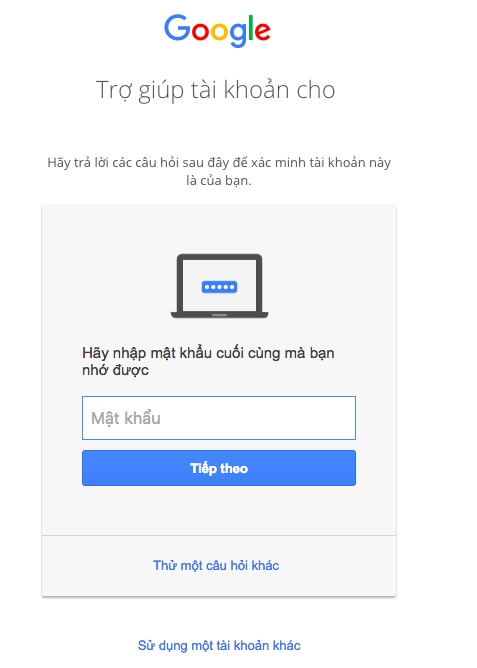
Điền mật khẩu gần đây nhất bạn nhớ
Nếu bạn không chắc chắn với trí nhớ về những mật khẩu đã từng tạo trước đây, bạn có thể chọn một cách làm khác bằng việc chọn "Thử một câu hỏi khác" để chuyển qua câu hỏi mới. 

Bước 3: Nhập địa chỉ email hoặc số điện thoại khôi phục (nếu có)


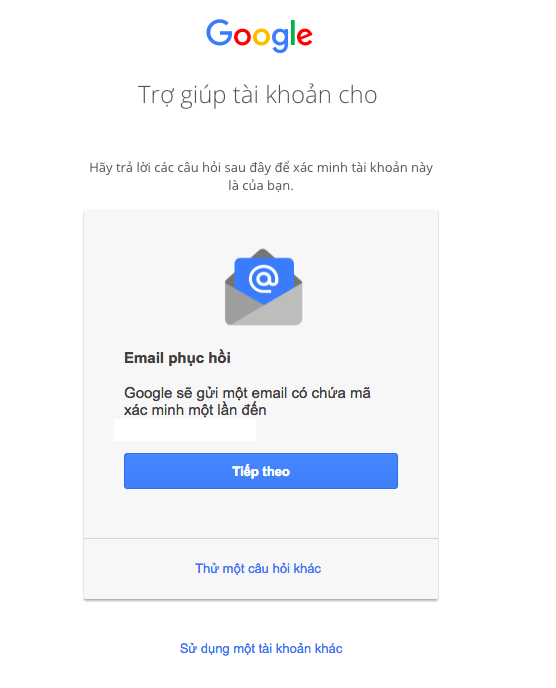
Một số người dùng có thể đã từng cài đặt địa chỉ email liên kết hoặc số điện thoại khôi phục cho tài khoản của mình. Trong trường hợp này, bạn có thể điền vào địa chỉ email liên kết đó (email có thể nhận thư trong thời điểm hiện tại) để Google gửi mã xác minh đến cho bạn.

Dưới đây là màn hình khôi phục cho những ai đã từng dùng email liên kết để khôi phục tài khoản:

Điền email  liên kết vào để khôi phục tài khoàn GmailMã phục hồi sẽ được Google gửi về email đã nhập
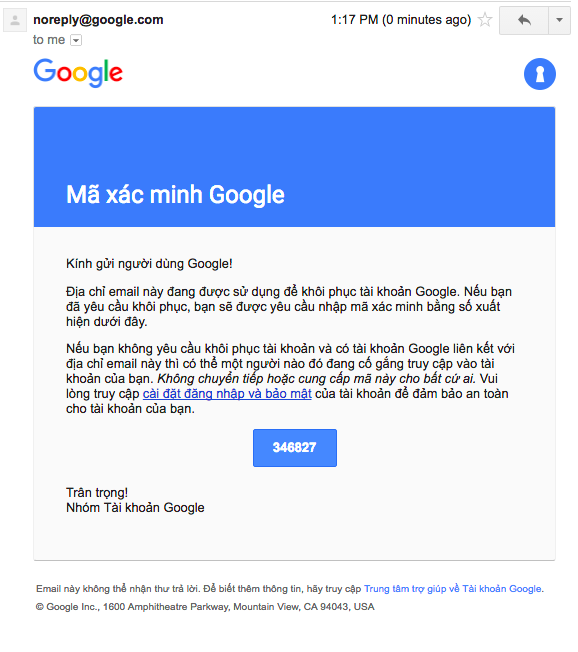
Sau khi nhập xong và nhấn Tiếp theo, Google sẽ gửi cho email vừa nhập một thư chứa mã xác minh, nội dung thư có dạng như sa: 
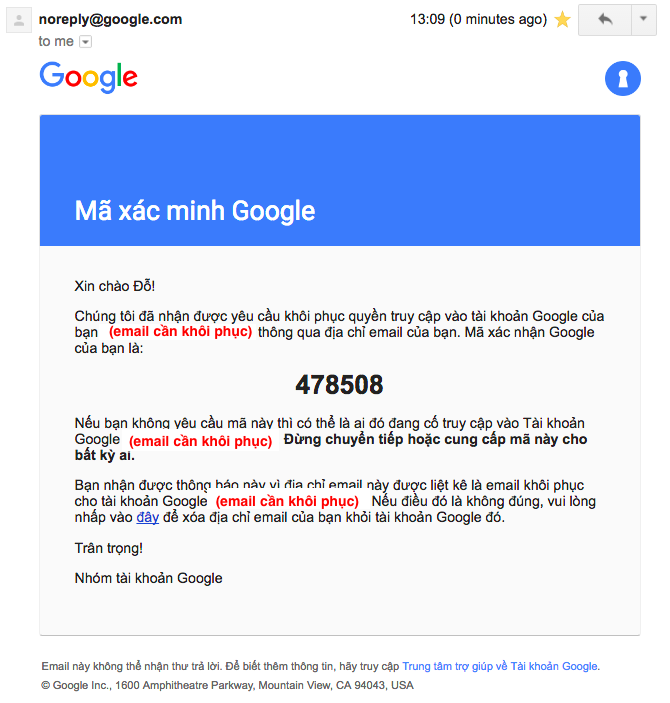
Nội dung email xác minh từ GoogleNội dung email xác minh từ Google

Còn trong trường hợp bạn có sử dụng số điện thoại để liên kết khôi phục tài khoản Google, bạn chọn Gửi lời nhắc và sau đó điền đúng số điện thoại (Google đã gợi ý giúp bạn 2 số cuối điện thoại):
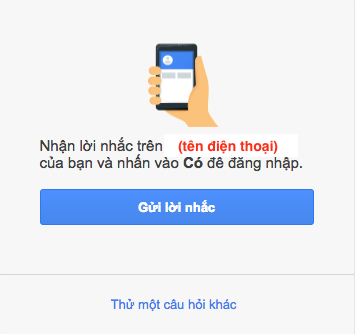
Khôi phục tài khoản Gmail qua số điện thoại


Bước 4: Nhập mã xác minh nhận được vào để khôi phục mật khẩu/tài khoản: 


Sau khi nhận được mã xác nhận về email/ số điện thoại,  bạn chỉ cần nhập mã số 6 ký tự đó vào ô khôi phục mật khẩu. Nếu thành công sẽ chuyển sang màn hình đổi mật khẩu như hình dưới:

nhập mã xác minh thành công
Trường hợp không thành công, Google sẽ thông báo rằng "Google không thể xác minh đó là bạn, vì vậy bạn không thể đăng nhập vào tài khoản này bây giờ":
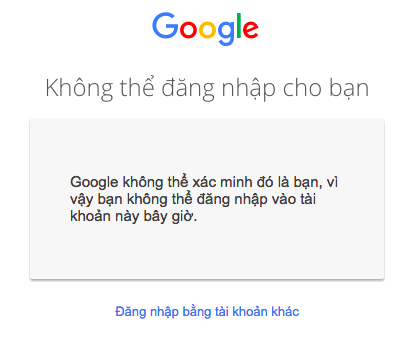
Nhập mã xác minh thất bại
Trong trường hợp không thành công, bạn hãy thử lại từ đầu quy trình khôi phục tài khoản như đã hướng dẫn ở trên với các câu trả lời khác đi (để đảm bảo bạn có thể cung cấp một thông tin chính xác hơn). Nếu các bạn không có điện thoại hoặc email liên kết với tài khoản Google đang cần được lấy lại mật khẩu thì bạn sẽ thấy các câu hỏi khác như sau. 

Câu hỏi bí mật, hoặc năm tháng tạo tài khoản của bạn là gì. 
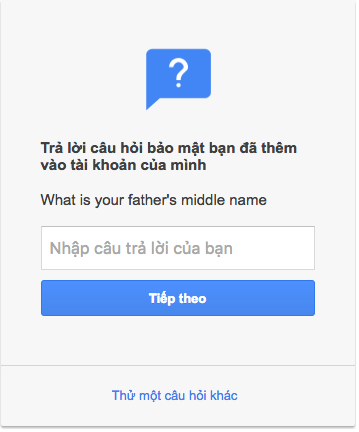
Câu hỏi bí mật để khôi phục tài khoản Google          Nhớ ngày tháng năm tạo Gmail

Nếu bạn không chắc thì hãy luôn chọn "Thử một câu hỏi khác" để được chuyển sang câu hỏi tiếp theo. 

Nếu vẫn không có cách nào khôi phục được mật khẩu hoặc tài khoản Gmail của bạn thì bạn có thể đặt câu hỏi ở bên dưới bài viết này để đội hỗ trợ có thể xử lý trực tiếp giúp bạn.

Chúc các bạn lấy lại mật khẩu Google thành công! Xin lưu ý tài khoản Gmail/Google của bạn có chứa rất nhiều thông tin cá nhân quan trọng nên các bạn hãy cố gắng hết sức bảo mật tài khoản của mình tránh gặp phải những trường hợp đáng tiếc.

Các bạn hãy vào trang My Account (Tài khoản của tôi) tại https://myaccount.google.com/ để quản lý thông tin mật khẩu, bảo mật của mình nhé!

(Nguồn: Nhân viên Google) - đã chỉnh sửa

06 tháng 3, 2017

Tạo quảng cáo Facebook dạng hiển thị sản phẩm [Mới!!]

Quảng cáo Facebook dạng hiển thị sản phẩm? Dù không còn mới nếu so sánh thời gian cập nhật chức năng này, tuy nhiên với những người mới học/tìm hiểu về quảng cáo Facebook thì nó thực sự còn rất mới mẻ. Quảng cáo Facebook dạng hiển thị giúp quảng cáo của bạn đẹp mắt hơn (thu hút), tăng tỷ lệ nhấp và chuyển đổi. Hãy cùng bắt tay tạo một quảng cáo hiển thị sản phẩm dạng slide nào!
quảng cáo Facebook dạng hiển thị sản phẩm
Quảng cáo Facebook kèm slide sản phẩm

Hướng dẫn tạo quảng cáo Facebook dạng slide sản phẩm

Để tạo được quảng cáo kiểu slide sản phẩm này bạn cần có một Fanpage Facebook có chức năng tạo cửa hàng để đăng bán sản phẩm.

Tạo cửa hàng trên Facebook Fanpage

Với một số Fanpage khi khởi tạo các bạn đã chọn cho trang của mình là "Thương hiệu hoặc sản phẩm" thì mặc định giao diện trang Facebook đã có chức năng thiết lập cửa hàng để đăng bán sản phẩm.
Với những trang tạo ra chưa có chức năng cửa hàng, bạn cần thực hiện các thao tác sau:
Truy cập vào quản trị trang > Cài đặt > Chỉnh sửa trang > Thay đổi mẫu hiện tại sang dạng Dịch vụ hoặc Mua sắm (như hình dưới). Vậy là Fanpage Facebook của bạn đã có thểm chức năng cửa hàng để đăng bán.
tạo cửa hàng trên Facebook Fanpage
Thiết lập chức năng cửa hàng cho Fanpage Facebook
Bây giờ bạn hãy ghé qua cửa hàng, thiết lập các thông số phù hợp với múi giờ và đơn vị tiền tệ. Tiếp tục đăng 2-3 sản phẩm vào theo hướng dẫn của Facebook (Cái này là bắt buộc để ta có dữ liệu chạy quảng cáo Facebook dạng hiển thị sản phẩm).

Tạo quảng cáo Facebook hiển thị sản phẩm

Sau khi đã đăng vài sản phẩm, quay trở lại màn hình chính của Fanpage và thực hiện đăng ảnh kèm mô tả thật hấp dẫn để làm bài quảng cáo.
Đây chính là phần quan trọng để tạo ra bài viết kèm hiển thị sản phẩm:
- Đăng ảnh dạng số lượng lớn 2,3 tấm trở lên
- Khi load xong ảnh, bạn sẽ thấy có thêm phẩm Gắn thẻ sản phẩm (hoặc bạn mới dùng chức năng lần đầu thì Facebook cũng gợi ý giúp bạn) Hãy gắn thẻ sản phẩm tương ứng với những sản phẩm bạn muốn hiển thị
Gắn thẻ sản phẩm trong Facebook
- Hoàn thành bài viết và chuyển sang bước thiết lập quảng cáo Facebook với bài đăng vừa hoàn thiện.

Truy cập vào tài khoản quảng cáo Facebook và thực hiện chạy quảng cáo bài viết như bình thường. Nếu bạn chưa biết thì có thể tham khảo bài viết  Cách tạo quảng cáo Facebook cơ bản. Vậy là bạn đã hoàn thành xong các bước để setup một quảng cáo Facebook dạng hiển thị ảnh (hiển thị slide sản phẩm đã đăng bán)
Chúc bạn thành công với bài quảng cáo mới và lạ mắt này!

Cách chụp ảnh 360 độ và đăng ảnh 360 lên Facebook

Tính năng đăng ảnh 360 độ trên Facebook đã không còn mới tuy nhiên không ít người vẫn tò mò về tính năng thú vị này. Sự xuất hiện một bức ảnh 360 độ chia sẻ địa điểm đã đi qua hay một buổi nhậu nhẹt chắc chắn sẽ thu hút được rất nhiều sự chú ý của bạn bè Facebook. OK! Thạnh sẽ hướng dẫn các bạn cách để chụp và đăng ảnh 360 độ lên Facebook.
Để up ảnh 360 độ lên Facebook bạn cần:
- Thiết bị chụp ảnh 360
- Up lên Facebook
Để up ảnh chế độ 360 lên Facebook thì không nhất thiết phải là ảnh toàn chiều mà chỉ cần ảnh 180 độ như chế độ chụp Panorama trên điện thoại là được.

Vậy chụp ảnh 360 độ như thế nào?

Một số thiết bị chuyên dụng giúp chụp ảnh 360 mà bạn có thể dễ dàng mua được đó là: Camera quay chụp 360 độ Theta S của hàng Ricoh, Gear 360 của Samsung... những thiết bị này chụp ảnh với độ nét tốt và các khung nhìn không bị xô lệch.
Camera chụp ảnh quay phim 360 Theta S
Theta S

Chụp ảnh 360 độ bằng Gear 360
Gear 360
Giá trên thị trường cho các thiết bị này cũng vừa tầm: Gear 360 khoảng 7 triệu, Theta S khoảng hơn 10 triệu. Các thiết bị khá dễ sử dụng và có kèm theo sách hướng dẫn sử dụng khi mua máy. Mình sẽ không hướng dẫn cách chụp của 2 thiết bị này nữa. Mình muốn nhắm đến một sản phẩm của Google hoàn toàn miễn phí (tính đến hiện tại) và có thể tải về điện thoại.

Chụp ảnh 360 độ bằng Google Street View

Google Street View là chế độ xem bản đồ 360 độ của Google và với ứng dụng xem bản đồ ở chế độ xem phố này bạn có thể tự chụp cho mình những bức ảnh 360 độ từ chiếc iphone của mình.
Ưu điểm:
- Miễn phí
- Tiện lợi
- Dễ sử dụng
Nhược điểm:
- Nhiều góc nhìn bị xô lệch (do vị trí tay cầm máy của người dùng)
- Ảnh nét bình thường

Bắt đầu bằng việc tải ứng dụng "Google Street View" về máy
Cài đặt Google Street View và bắt đầu chụp ảnh 360
Thực hiện các bước cài đặt cơ bản bạn đầu bằng cách lướt qua 3 màn hình giới thiệu:


Ở màn hình chính bạn sẽ thấy biểu tượng máy chụp ảnh màu vàng => Click vào và chọn "Máy ảnh"
Lựa chọn chụp ảnh 360 độ
Sau khi chọn "Máy ảnh" giao diện chụp ảnh 360 xuất hiện, công việc của bạn là giữ chuẩn vị trí tay cầm máy và quay theo các hướng các nhau dựa theo gợi ý của ứng dụng ( Dấu chấm tròn màu vàng cần được trùng khít vào trong vòng tròn tâm)
Sau khi chụp đủ các góc nhìn, ứng dụng sẽ thông báo dấu tích xanh => Kết thúc. Bạn sẽ mất một vài phút để phần mềm xử lý và tạo ảnh 360 độ.
Bạn có thể xuất bản ngay bức ảnh 360 độ ấy hoặc đưa vào máy tính và xử lý bằng photoshop trước khi xuất bản.

Up ảnh 360 độ lên Facebook

Trước đây việc up ảnh 360 độ hoặc video 360 độ lên Facebook khó hơn. Còn thời điểm hiện tại Facebook có chế độ tải và nhận diện ảnh 360 độ.
Bạn đăng nhập vào Facebook và thực hiện thao tác tải ảnh như bình thường. Khi chọn ảnh cần tải lên, những bức ảnh được chụp bằng chế độ ảnh 360 sẽ được Facebook nhận diện với biểu tượng quả cầu nhỏ ở góc ảnh (chỉ những bức ảnh có biểu tượng đó mới hiển thị chế độ xem 360 độ trên Facebook).
Vậy là bạn đã thành công trong việc tạo và up một bức ảnh 360 độ lên Facebook. Bức ảnh "mới lạ" này chắc chắn sẽ thu hút được nhiều bạn bè.

Ảnh trước sân vận động Hàng Đẫy bằng ảnh 360 độ: