09 tháng 3, 2017

Cách lấy lại mật khẩu Gmail theo hướng dẫn Google chuẩn nhất 2017!

Câu hỏi về cách lấy lại mật khẩu Gmail được rất nhiều bạn hỏi trên các diễn đàn thảo luận. Gần như ngày nào chúng tôi cũng bắt gặp câu hỏi trợ giúp này trên Diễn đàn hỗ trợ Google và nó cũng chưa có dấu hiệu dừng. Các câu hỏi đại loại như: Cách lấy lại mật khẩu Gmail, cách khôi phục tài khoản Gmail, cách lấy lại mật khẩu Google, làm sao để lấy lại tài khoản Gmail, cách lấy lại mật khẩu Google bằng số điện thoại...v.v. Bài viết này xin được viết lại các bước lấy lại mật khẩu Gmail theo đúng hướng dẫn chuẩn nhất từ Google. Hy vọng rằng các bạn khi tìm kiếm về lỗi quên mật khẩu có thể tìm thấy bài viết này để giúp bạn giải quyết vấn đề nhanh nhất!
Bài viết về việc khôi phục tài khoản Google này khá đơn giản nhưng chắc chắn vẫn có những bạn chưa làm được (do nhiều yếu tố). Đừng ngần ngại đặt câu hỏi ở cuối bài để chúng tôi hỗ trợ bạn được tốt hơn

Bước 1: Truy cập vào trang khôi phục tài khoản chính thức của Google


Thao tác đầu tiên bạn cần làm đó là truy cập vào trang đăng nhập tài khoản Google theo đường dẫn sau: https://accounts.google.com/signin/recovery
Sau đó nhập địa chỉ email mà bạn quên mật khẩu vào biểu mẫu khôi phục như hình dưới đây:
nhập email cần khôi phục

Lời khuyên: Bạn nên khôi phục mật khẩu, tài khoản trên máy tính cá nhân và mạng internet thường dùng để đăng nhập vào tài khoản Gmail (trước đó). Không nên nhờ người khác khôi phục cho bạn hoặc làm thay người khác, vì thông tin tài khoản là bảo mật và riêng biệt. Việc làm nhờ hoặc làm thay người khác khi khôi phục có thể làm "nhiễu" thông tin khôi phục, càng khiến cho quá trình khôi phục của bạn trở nên khó khăn hơn. 

Bước 2: Nhập mật khẩu mà bạn nhớ trước đó


Nếu như bạn quên mật khẩu hiện tại hoặc bị người khác chiếm đoạt và đổi mật khẩu, hãy nhập mật khẩu gần đây nhất mà bạn nhớ dùng để đăng nhập vào tài khoản như hình dưới: 
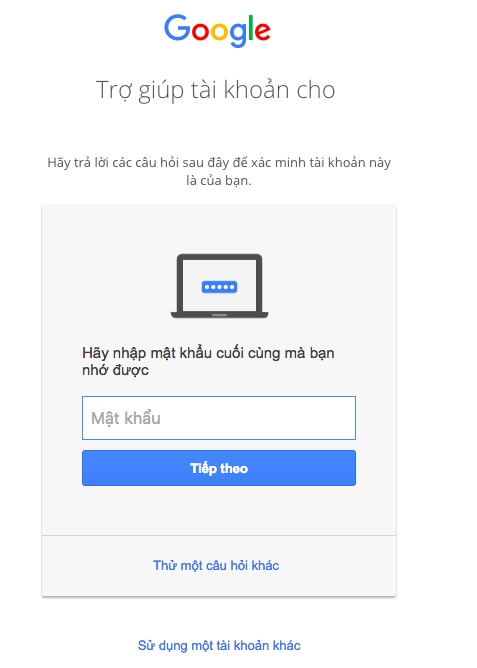
Điền mật khẩu gần đây nhất bạn nhớ
Nếu bạn không chắc chắn với trí nhớ về những mật khẩu đã từng tạo trước đây, bạn có thể chọn một cách làm khác bằng việc chọn "Thử một câu hỏi khác" để chuyển qua câu hỏi mới. 

Bước 3: Nhập địa chỉ email hoặc số điện thoại khôi phục (nếu có)


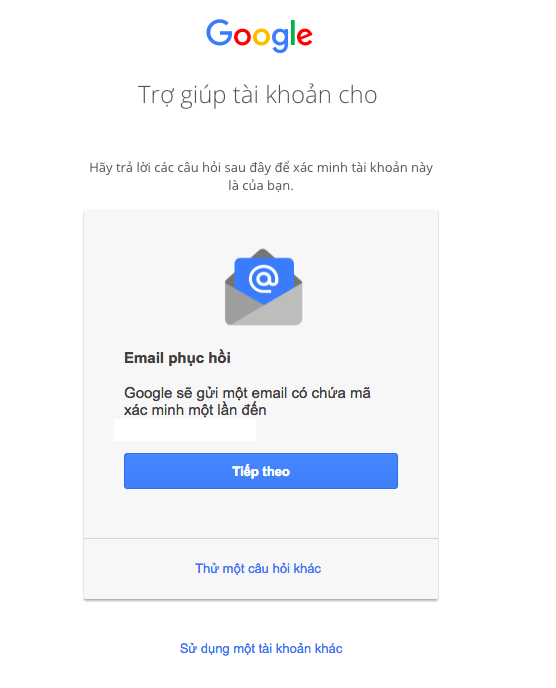
Một số người dùng có thể đã từng cài đặt địa chỉ email liên kết hoặc số điện thoại khôi phục cho tài khoản của mình. Trong trường hợp này, bạn có thể điền vào địa chỉ email liên kết đó (email có thể nhận thư trong thời điểm hiện tại) để Google gửi mã xác minh đến cho bạn.

Dưới đây là màn hình khôi phục cho những ai đã từng dùng email liên kết để khôi phục tài khoản:

Điền email  liên kết vào để khôi phục tài khoàn GmailMã phục hồi sẽ được Google gửi về email đã nhập
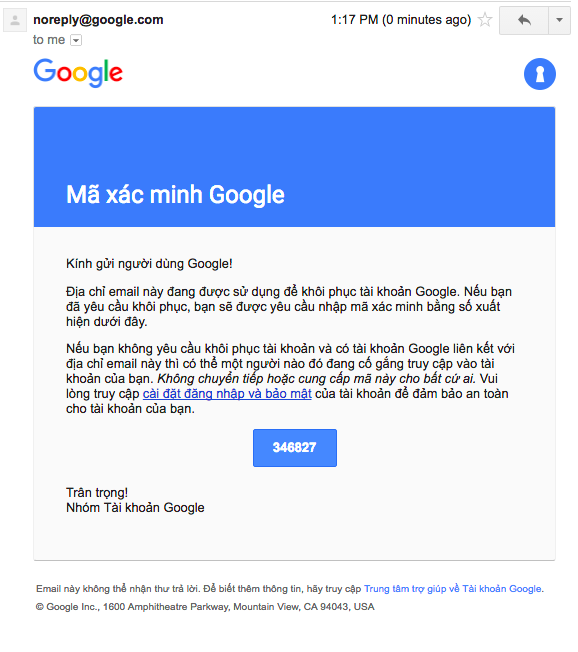
Sau khi nhập xong và nhấn Tiếp theo, Google sẽ gửi cho email vừa nhập một thư chứa mã xác minh, nội dung thư có dạng như sa: 
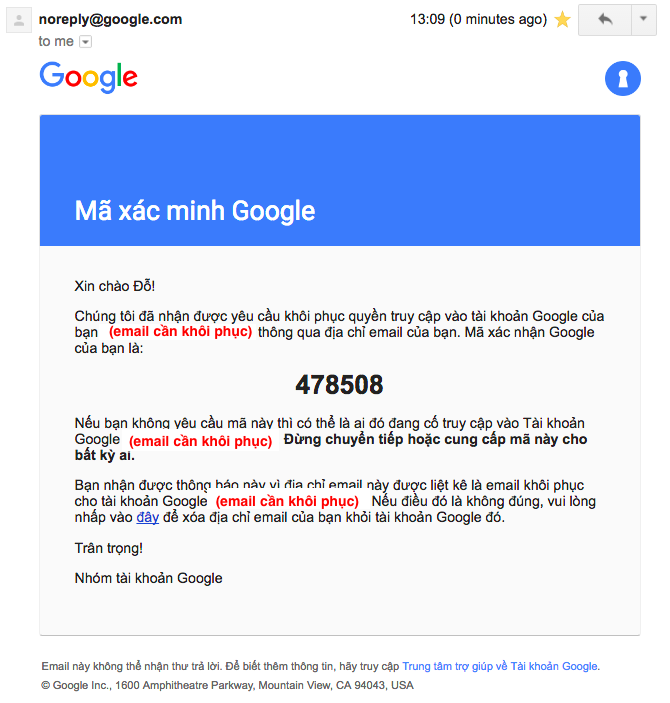
Nội dung email xác minh từ GoogleNội dung email xác minh từ Google

Còn trong trường hợp bạn có sử dụng số điện thoại để liên kết khôi phục tài khoản Google, bạn chọn Gửi lời nhắc và sau đó điền đúng số điện thoại (Google đã gợi ý giúp bạn 2 số cuối điện thoại):
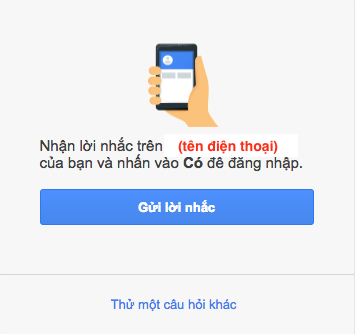
Khôi phục tài khoản Gmail qua số điện thoại


Bước 4: Nhập mã xác minh nhận được vào để khôi phục mật khẩu/tài khoản: 


Sau khi nhận được mã xác nhận về email/ số điện thoại,  bạn chỉ cần nhập mã số 6 ký tự đó vào ô khôi phục mật khẩu. Nếu thành công sẽ chuyển sang màn hình đổi mật khẩu như hình dưới:

nhập mã xác minh thành công
Trường hợp không thành công, Google sẽ thông báo rằng "Google không thể xác minh đó là bạn, vì vậy bạn không thể đăng nhập vào tài khoản này bây giờ":
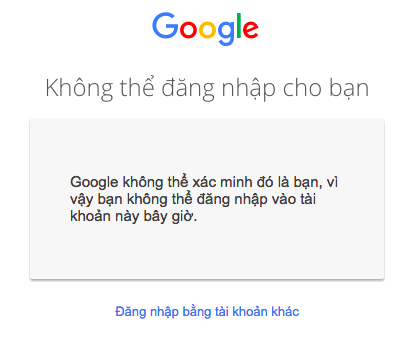
Nhập mã xác minh thất bại
Trong trường hợp không thành công, bạn hãy thử lại từ đầu quy trình khôi phục tài khoản như đã hướng dẫn ở trên với các câu trả lời khác đi (để đảm bảo bạn có thể cung cấp một thông tin chính xác hơn). Nếu các bạn không có điện thoại hoặc email liên kết với tài khoản Google đang cần được lấy lại mật khẩu thì bạn sẽ thấy các câu hỏi khác như sau. 

Câu hỏi bí mật, hoặc năm tháng tạo tài khoản của bạn là gì. 
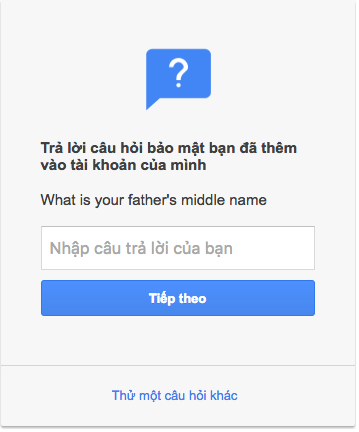
Câu hỏi bí mật để khôi phục tài khoản Google          Nhớ ngày tháng năm tạo Gmail

Nếu bạn không chắc thì hãy luôn chọn "Thử một câu hỏi khác" để được chuyển sang câu hỏi tiếp theo. 

Nếu vẫn không có cách nào khôi phục được mật khẩu hoặc tài khoản Gmail của bạn thì bạn có thể đặt câu hỏi ở bên dưới bài viết này để đội hỗ trợ có thể xử lý trực tiếp giúp bạn.

Chúc các bạn lấy lại mật khẩu Google thành công! Xin lưu ý tài khoản Gmail/Google của bạn có chứa rất nhiều thông tin cá nhân quan trọng nên các bạn hãy cố gắng hết sức bảo mật tài khoản của mình tránh gặp phải những trường hợp đáng tiếc.

Các bạn hãy vào trang My Account (Tài khoản của tôi) tại https://myaccount.google.com/ để quản lý thông tin mật khẩu, bảo mật của mình nhé!

(Nguồn: Nhân viên Google) - đã chỉnh sửa

06 tháng 3, 2017

Tạo quảng cáo Facebook dạng hiển thị sản phẩm [Mới!!]

Quảng cáo Facebook dạng hiển thị sản phẩm? Dù không còn mới nếu so sánh thời gian cập nhật chức năng này, tuy nhiên với những người mới học/tìm hiểu về quảng cáo Facebook thì nó thực sự còn rất mới mẻ. Quảng cáo Facebook dạng hiển thị giúp quảng cáo của bạn đẹp mắt hơn (thu hút), tăng tỷ lệ nhấp và chuyển đổi. Hãy cùng bắt tay tạo một quảng cáo hiển thị sản phẩm dạng slide nào!
quảng cáo Facebook dạng hiển thị sản phẩm
Quảng cáo Facebook kèm slide sản phẩm

Hướng dẫn tạo quảng cáo Facebook dạng slide sản phẩm

Để tạo được quảng cáo kiểu slide sản phẩm này bạn cần có một Fanpage Facebook có chức năng tạo cửa hàng để đăng bán sản phẩm.

Tạo cửa hàng trên Facebook Fanpage

Với một số Fanpage khi khởi tạo các bạn đã chọn cho trang của mình là "Thương hiệu hoặc sản phẩm" thì mặc định giao diện trang Facebook đã có chức năng thiết lập cửa hàng để đăng bán sản phẩm.
Với những trang tạo ra chưa có chức năng cửa hàng, bạn cần thực hiện các thao tác sau:
Truy cập vào quản trị trang > Cài đặt > Chỉnh sửa trang > Thay đổi mẫu hiện tại sang dạng Dịch vụ hoặc Mua sắm (như hình dưới). Vậy là Fanpage Facebook của bạn đã có thểm chức năng cửa hàng để đăng bán.
tạo cửa hàng trên Facebook Fanpage
Thiết lập chức năng cửa hàng cho Fanpage Facebook
Bây giờ bạn hãy ghé qua cửa hàng, thiết lập các thông số phù hợp với múi giờ và đơn vị tiền tệ. Tiếp tục đăng 2-3 sản phẩm vào theo hướng dẫn của Facebook (Cái này là bắt buộc để ta có dữ liệu chạy quảng cáo Facebook dạng hiển thị sản phẩm).

Tạo quảng cáo Facebook hiển thị sản phẩm

Sau khi đã đăng vài sản phẩm, quay trở lại màn hình chính của Fanpage và thực hiện đăng ảnh kèm mô tả thật hấp dẫn để làm bài quảng cáo.
Đây chính là phần quan trọng để tạo ra bài viết kèm hiển thị sản phẩm:
- Đăng ảnh dạng số lượng lớn 2,3 tấm trở lên
- Khi load xong ảnh, bạn sẽ thấy có thêm phẩm Gắn thẻ sản phẩm (hoặc bạn mới dùng chức năng lần đầu thì Facebook cũng gợi ý giúp bạn) Hãy gắn thẻ sản phẩm tương ứng với những sản phẩm bạn muốn hiển thị
Gắn thẻ sản phẩm trong Facebook
- Hoàn thành bài viết và chuyển sang bước thiết lập quảng cáo Facebook với bài đăng vừa hoàn thiện.

Truy cập vào tài khoản quảng cáo Facebook và thực hiện chạy quảng cáo bài viết như bình thường. Nếu bạn chưa biết thì có thể tham khảo bài viết  Cách tạo quảng cáo Facebook cơ bản. Vậy là bạn đã hoàn thành xong các bước để setup một quảng cáo Facebook dạng hiển thị ảnh (hiển thị slide sản phẩm đã đăng bán)
Chúc bạn thành công với bài quảng cáo mới và lạ mắt này!

Cách chụp ảnh 360 độ và đăng ảnh 360 lên Facebook

Tính năng đăng ảnh 360 độ trên Facebook đã không còn mới tuy nhiên không ít người vẫn tò mò về tính năng thú vị này. Sự xuất hiện một bức ảnh 360 độ chia sẻ địa điểm đã đi qua hay một buổi nhậu nhẹt chắc chắn sẽ thu hút được rất nhiều sự chú ý của bạn bè Facebook. OK! Thạnh sẽ hướng dẫn các bạn cách để chụp và đăng ảnh 360 độ lên Facebook.
Để up ảnh 360 độ lên Facebook bạn cần:
- Thiết bị chụp ảnh 360
- Up lên Facebook
Để up ảnh chế độ 360 lên Facebook thì không nhất thiết phải là ảnh toàn chiều mà chỉ cần ảnh 180 độ như chế độ chụp Panorama trên điện thoại là được.

Vậy chụp ảnh 360 độ như thế nào?

Một số thiết bị chuyên dụng giúp chụp ảnh 360 mà bạn có thể dễ dàng mua được đó là: Camera quay chụp 360 độ Theta S của hàng Ricoh, Gear 360 của Samsung... những thiết bị này chụp ảnh với độ nét tốt và các khung nhìn không bị xô lệch.
Camera chụp ảnh quay phim 360 Theta S
Theta S

Chụp ảnh 360 độ bằng Gear 360
Gear 360
Giá trên thị trường cho các thiết bị này cũng vừa tầm: Gear 360 khoảng 7 triệu, Theta S khoảng hơn 10 triệu. Các thiết bị khá dễ sử dụng và có kèm theo sách hướng dẫn sử dụng khi mua máy. Mình sẽ không hướng dẫn cách chụp của 2 thiết bị này nữa. Mình muốn nhắm đến một sản phẩm của Google hoàn toàn miễn phí (tính đến hiện tại) và có thể tải về điện thoại.

Chụp ảnh 360 độ bằng Google Street View

Google Street View là chế độ xem bản đồ 360 độ của Google và với ứng dụng xem bản đồ ở chế độ xem phố này bạn có thể tự chụp cho mình những bức ảnh 360 độ từ chiếc iphone của mình.
Ưu điểm:
- Miễn phí
- Tiện lợi
- Dễ sử dụng
Nhược điểm:
- Nhiều góc nhìn bị xô lệch (do vị trí tay cầm máy của người dùng)
- Ảnh nét bình thường

Bắt đầu bằng việc tải ứng dụng "Google Street View" về máy
Cài đặt Google Street View và bắt đầu chụp ảnh 360
Thực hiện các bước cài đặt cơ bản bạn đầu bằng cách lướt qua 3 màn hình giới thiệu:


Ở màn hình chính bạn sẽ thấy biểu tượng máy chụp ảnh màu vàng => Click vào và chọn "Máy ảnh"
Lựa chọn chụp ảnh 360 độ
Sau khi chọn "Máy ảnh" giao diện chụp ảnh 360 xuất hiện, công việc của bạn là giữ chuẩn vị trí tay cầm máy và quay theo các hướng các nhau dựa theo gợi ý của ứng dụng ( Dấu chấm tròn màu vàng cần được trùng khít vào trong vòng tròn tâm)
Sau khi chụp đủ các góc nhìn, ứng dụng sẽ thông báo dấu tích xanh => Kết thúc. Bạn sẽ mất một vài phút để phần mềm xử lý và tạo ảnh 360 độ.
Bạn có thể xuất bản ngay bức ảnh 360 độ ấy hoặc đưa vào máy tính và xử lý bằng photoshop trước khi xuất bản.

Up ảnh 360 độ lên Facebook

Trước đây việc up ảnh 360 độ hoặc video 360 độ lên Facebook khó hơn. Còn thời điểm hiện tại Facebook có chế độ tải và nhận diện ảnh 360 độ.
Bạn đăng nhập vào Facebook và thực hiện thao tác tải ảnh như bình thường. Khi chọn ảnh cần tải lên, những bức ảnh được chụp bằng chế độ ảnh 360 sẽ được Facebook nhận diện với biểu tượng quả cầu nhỏ ở góc ảnh (chỉ những bức ảnh có biểu tượng đó mới hiển thị chế độ xem 360 độ trên Facebook).
Vậy là bạn đã thành công trong việc tạo và up một bức ảnh 360 độ lên Facebook. Bức ảnh "mới lạ" này chắc chắn sẽ thu hút được nhiều bạn bè.

Ảnh trước sân vận động Hàng Đẫy bằng ảnh 360 độ:


24 tháng 2, 2017

Sửa lỗi Proshow Producer không nhận video, hình ảnh...

Proshow Producer là một phần mềm hỗ trợ làm video rất hay, và mình cũng đang sử dụng nó để biên soạn và chỉnh sửa video cho công ty. Thấy nhiều bạn mới làm Youtube hỏi về sửa lỗi không nhận file ảnh, video trong Proshow Producer nên mình viết bài này hướng dẫn các bạn cách sửa lỗi.

Proshow Producer không nhận ảnh, video
Thực ra lỗi này cũng khá đơn giản (chẳng có gì nhiều để viết) nhưng dù sao với người không biết nguyên nhân lỗi thì cũng cần đọc tiếp.
Nguyên nhân gây ra lỗi không phải là do phần mềm không nhận diện được định dạng file ảnh, video
hay do file bị lỗi... mà là do cách đặt tên file (hoặc thư mục chứa file) có chứa dấu hoặc ký tự đặc biệt.
Cách sửa lỗi Proshow Producer không nhận file: Bạn cần sửa lại tên file ảnh/video cần đưa vào phần mềm. Nếu sửa rồi mà vẫn lỗi thì cần kiểm tra lại đường dẫn đền file (tên các thư mục chứa file) có chứa dấu hay ký tự đặc biệt không.
Ngoài ra, nhiều bạn cũng gặp phải trường hợp không truy vấn được file ở cây thư mục bên trái. Với trường hợp này bạn chỉ có cách là mở thư mục lên và kéo thả trực tiếp file vào phần mềm Proshow Producer

22 tháng 2, 2017

Hướng dẫn chèn Comment Facebook vào Website Wordpress, Blogspot...

Tương tác trực tiếp với khách hàng trên Website là vấn đề luôn được các đơn vị quan tâm. Hộp chát trực tuyến hay hộp bình luận giúp khách hàng dễ dàng có được câu trả lời, nâng cao tỷ lệ "chốt"... Lượng người dùng khá lớn từ Facebook khiến các nhà phát triển đưa ra ý tưởng về việc tích hợp Facebook vào website để tăng tương tác với khách hàng.
Thấy nhiều bạn hỏi về cách chèn comment Facebook vào website (Wordpress, Blogspot...) nên Thạnh xin viết bài này hướng dẫn các bạn cách chèn hộp bình luận Facebook vào website của bạn. Bạn muốn chèn hộp chát thì tham khảo bài: Hướng dẫn tích hợp chát Facebook Messenger vào website.

Tạo ứng dụng quản lý và chèn code Comment Facebook

Tạo ứng dụng quản lý Comment

Để có thể chèn hộp comment Facebook vào website, bạn cần tạo ứng dụng trong trang Facebook dành cho nhà phát triển và tạo code chèn vào website. Truy cập tạo ứng dụng theo đường dẫn: https://developers.facebook.com/
Facebook dành cho nhà phát triển
Để tạo một ứng dụng bạn chọn "Tạo ứng dụng" ở góc trên cùng bên phải. Cửa sổ tạo hiện lên, bạn điền các thông tin như bảng tạo yêu cầu gồm: Tên hiển thị (tên ứng dụng), Email thông báo, Danh mục (Như hình dưới)
Tạo ID ứng dụng Facebook mới
Tạo ID ứng dụng mới
Vậy là chúng ta đã tạo xong một ứng dụng mở rộng của Facebook. Ứng dụng này sẽ dùng để quản lý tổng thể những bình luận Facebook tại các bài viết trên website (Sẽ hướng dẫn ở phần cuối bài)

Lấy mã và chèn Bình luận Facebook vào website

Để lấy mã bạn truy cập vào theo đường dẫn sau: https://developers.facebook.com/docs/plugins/comments/
lấy mã chèn bình luận Facebook vào website
Tùy chỉnh và lấy mã chèn bình luận Facebook

  • URL để bình luận: bạn điền địa chỉ website mà bạn muốn chèn bình luận vào
  • Chiều rộng: chính là độ rộng hộp bình luận (Cái này đựa vào khung hiển thị nội dung trên website)
  • Số bài viết: nhập số bình luận muốn hiển thị
Sau khi điền xong các thông số trên >> "Lấy mã". Ở bảng hướng dẫn mới hiện ra Facebook cho ta 2 đoạn code tương ứng với 2 bước hướng dẫn chèn vào website: Đoạn code đầu (Step 2) bạn sao chép và chèn nó vào trong cặp thẻ <head>...</head> đoạn mã sau (Step 3) bạn sao chép và chèn vào vị trí bạn muốn xuất hiện hộp bình luận Facebook (thường là kết thúc một bài viết)

Cách chèn comment Facebook vào Blogspot

Để chèn vào Blogspot bạn cần truy cập vào quản trị Blog >> Mẫu >> Chỉnh sửa HTML
Chỉnh sửa html trong Blogspot
- Đoạn code đầu: Tìm đến thẻ đóng </head> và chèn nó vào trước thẻ đó
- Đoạn code sau: Các bạn thường chèn bình luận Facebook vào sau bài viết, vậy trong trang chỉnh sửa html hãy tìm đến đoạn code "<data:post.body/>" (kết quả xuất hiện cuối cùng của trang chỉnh sửa html) rồi chèn code bình luận Facebook vào sau đoạn code đó. Cách tìm đoạn code trên: tổ hợp phím Ctrl + F sau đó dán nội dung cần tìm và Enter.

Cách chèn comment Facebook vào Website Wordpress

Bạn cần truy cập vào quyền quản trị website cho phép chỉnh sửa một số file chính (Nếu có quyền truy cập vào hosting thì càng tốt) > vào Appearance > Editor
- Đoạn code đầu tiên bạn, bạn mở file header.php (tìm ở cột bên tay phải) và chèn vào trước thẻ đóng </head>
- Đoạn code sau, nếu bạn muốn chèn vào cuối mỗi bài viết, hãy mở file single.php vào chèn nó vào nơi bạn muốn xuất hiện

Mình sẽ tiếp tục cập nhật tại đây hướng dẫn quản lý các bình luận Facebook đó trên website của bạn.

Chúc các bạn thành công! Và đừng quên đặt câu hỏi khi gặp phải vướng mắc nhé!

20 tháng 1, 2017

Hướng dẫn chuyển tiếp thư trong Gmail tự động (chuyển tiếp Email)

Nhiều bạn có hỏi Thạnh về cách chuyển tiếp thư trong Gmail một cách tự động (tức là khi A nhận được email từ B sẽ tự động chuyển tiếp thư đó sang cho C). Cái này cũng khá hay để làm hộp thư vệ tinh nhằm phân loại chủ đề và chuyển tiếp chính xác cho các bộ phận (Nếu bạn nào làm việc liên quan đến email công ty thì sẽ thấy lợi ích của cách làm này).
Chuyển tiếp thư trong Gmail tự động thực ra rất dễ chứ không có gì cao siêu cả. Để cho nhiều người cùng biết và Thạnh không phải mất công hướng dẫn lại nên xin được viết bài hướng dẫn này. Hy vọng sẽ giúp ích được cho các bạn!

Bước 1: Cài đặt chuyển tiếp

Đăng nhập vào quản trị email thực hiện chuyển tiếp (tạm gọi là email vệ tinh) => Chọn Cài đặt (Click vào hình bánh răng góc trên bên phải và chọn cài đặt)
Cài đặt chuyển tiếp Email

Bước 2: Thêm Email đích nhận thư chuyển tiếp

Trong giao diện Cài đặt chọn tab Chuyển tiếp và POP/IMAP bạn sẽ thấy có phần "Thêm địa chỉ chuyển tiếp" => Chọn để thêm email đích cần chuyển đến và làm theo các bước "Tiếp theo" của họ. Sau khi kết thúc các bước đó giao diện Cài đặt sẽ có thêm mục nhập mã xác minh (đây là mã xác minh được gửi vào email đích, bạn cần mở mail đích ra để lấy mã) => Xác minh
Thêm Email đích cần chuyển tiếp vào
Lưu ý: 
- Nếu bạn muốn chuyển tiếp toàn bộ thư nhận được (từ mọi Email đến) thì tích vào "Chuyển tiếp bản sao của thư đến tới" và chọn Email đích là xong.
- Còn nếu bạn muốn chuyển tiếp theo một điều kiện cụ thể: Chuyển tất cả email nhận từ người A sang người B/ mọi Email có chung nội dung nào đó.... thì tích vào "Tắt chức năng chuyển tiếp" sau đó làm tiếp Bước 3.

Bước 3: Cấu hình bộ lọc (điều kiện chuyển tiếp)

- Chuyển sang tab Bộ lọc và địa chỉ bị chặn và Tạo bộ lọc mới
- Nhập Email lọc vào (như hình dưới) - nó giống như điều kiện chuyển tiếp: tức là mọi Email đến từ Email lọc này sẽ được gom lại và chuyển tiếp đi.
- Chọn Email chuyển tiếp đến => Tạo bộ lọc
Tạo bộ lọc chuyển tiếp
Vậy là xong! Từ nay mọi Email nhận được từ Email lọc sẽ được chuyển tiếp sang Email đích. Tuy nhiên có một lưu ý là những Email bị bỏ vào spam sẽ không thể tự động chuyển tiếp, do đó nếu Email lọc gửi thư bị báo spam thì bạn nên xóa thẻ spam đi.
Nếu sau này không muốn chuyển tiếp nữa bạn chỉ cần vào cài đặt bộ lọc và xóa bộ lọc đó đi. Chúc các bạn thành công với bài hướng dẫn chuyển tiếp Email trong Gmail này!

19 tháng 1, 2017

Xử lý triệt để lỗi kết nối Jetpack trong Wordpress

Mình chắc chắn là rất rất nhiều bạn gặp phải lỗi về việc kết nối plugin Jetpack với website Wordpress (Thường sẽ được nhận báo lỗi: token_http_request_failed name lookup timed out hoặc Outbound HTTPS not working hoặc đăng nhập thành công với tài khoản Wordpress.com nhưng đến bước đồng ý kết nối Jetpack thì thất bại). Mình có tìm trên rất nhiều tài liệu trên mạng quốc tế cũng như cộng đồng hỏi đáp tại Việt Nam nhưng không thấy có câu trả lời nào giải quyết được lỗi này. Chính vì vậy Thạnh viết bài hướng dẫn này để giúp bạn xử lý triệt để lỗi kết nối Jetpack trong Wordpress.
Lỗi kết nối Jetpack với Wordpress

Cách xử lý 1: "Disable Transport" cURL

Để thực hiện được việc này bạn cần cài đặt thêm 1 Plugin  có tên là Core Control 
Cài Plugin Core Control
- Trong giao diện quản trị vào Công Cụ (Tools) > Core Control
- Giao diện mở ra click chọn HTTP Access Module 1.0
- Nhìn bên trên có tab External HTTP Access sau đó Disable Transport
Thử kết nối lại Jetpack một lần nữa xem được chưa? Nếu không được thì hãy thực hiện các xử lý bên dưới nhé!

Cách xử lý 2: Test lỗi do xung đột Plugin

Bạn thực hiện việc ngừng kích hoạt tất cả các Plugin đang hoạt động, sau đó chỉ kích hoạt Jetpack và kết nối lại. Thường ở bước này bạn sẽ kết nối thành công. Sau đó kích hoạt từng Plugin còn lại để xem đâu là Plugin xung đột với Jetpack. Và hiện tại Thạnh chỉ dừng lại ở việc đó là lựa chọn 1 trong 2 plugin ( Jetpack - plugin xung đột) tùy vào mức độ cần thiết.
Chúc các bạn thành công với bài sửa lỗi kết nối Jetpack trong Wordpress này. Nếu sau các thao tác trên mà vẫn chưa khắc phục được thì hãy liên hệ với Thạnh để được hỗ trợ nhé!

17 tháng 1, 2017

Lệnh cơ bản hay dùng trong Excel - Thủ thuật Excel

Với những người làm việc liên quan đến dữ liệu, thống kế... chắc chắn sẽ thấy được sự hữu ích của ứng dụng Excel. Dẫu biết công việc sẽ được giải quyết dễ dàng và nhanh hơn khi sử dụng Excel nhưng thực tế không nhiều người sử dụng thành thạo Excel (hoặc Google Trang tính - Google Sheets). Bài viết này xin được chia sẻ (chính xác hơn là liệt kê) một vài lệnh Excel rất cần thiết cho công việc của bạn (những lệnh cơ bản như SUM, AVERAGE ... mình sẽ không liệt kê lại nữa)

Hàm SUBSTITUTE

Đây là hàm thay thế chuỗi  văn bản cũ thành chuỗi văn bản mới
Cú pháp: =SUBSTITUTE(text;vb_1;vb_2;[number])
Trong đó:
- text: văn bản hoặc ô tính chứa văn bản
- vb_1: văn bản tìm
- vb_2: văn bản thay thế
- [number]: vị trí tìm thấy vb_1 muốn thay thế (nếu có)
Áp dụng:
Chức năng đơn giản của hàm là tìm - thay thế, và chúng ta hoàn toàn có thể vận dụng linh động nó với nhiều múc đích khác nhau. Một ví dụ khá hay đó là việc chuyển đổi nội dung một ô tính từ dạng văn bản sang dạng số.
- Một ô tính chứa nội dung copy ở dạng văn bản với sự xuất hiện dấu chấm nên khi thực hiện phép tính excel sẽ không thực hiện được do không thể tự động chuyển đổi sang định dạng số.
- Chúng ta có thể ứng dụng hàm SUBSTITUTE vào đây để giải quyết vấn đề này. Ta sẽ đổi "11,740.9914" thành "11740,9914" như vậy excel mới hiểu được đó là số. Để làm được điều đó ta cần loại bỏ dấu phẩy (,) sau đó đổi dấu chấm (.) thành dấu phẩy (,)
=SUBSTITUTE(SUBSTITUTE(A2;",";"");".";",") (trong đó hàm SUBSTITUTE bên trong là hàm loại bỏ dấu phẩy và hàm ngoài là hàm đổi dấu chấm thành dấu phẩy)
Bây giờ bạn có thể thực hiện phép tính với số liệu ở trên bởi vì excel hiểu được đó là chữ số


13 tháng 1, 2017

Hướng dẫn chèn link Fanpage Facebook vào website

Việc chèn Fanpage Facebook vào website giúp người dùng dễ dàng nhận biết thương hiệu, tăng tương tác người dùng giữa Facebook và Website... Nếu Fanpage được chèn vào có lượng "Like" cao, chắc chắn sẽ tạo được nhiều niềm tin từ độc giả/khách hàng. Bài viết này xin được hướng dẫn các bạn cách chèn Fanpage Facebook vào website và hy vọng bài hướng dẫn cũng dễ dàng với cả những người không biết nhiều về code!

Dù là chèn vào website Wordpress, Blogspot... thì trước tiên bạn cần có đoạn code tùy chỉnh như dưới đây:
<div>
<iframe frameborder="0" scrolling="no" src="http://www.facebook.com/plugins/likebox.php?href=https://www.facebook.com/bacngoctuan.fanpage&amp;width=245&amp;colorscheme=light&amp;show_faces=true&amp;connections=9&amp;stream=false&amp;header=false&amp;height=270" style="background: #fff; border: medium none; height: 270px; overflow: hidden; width: 245px;"></iframe>
</div>
Phần tô đỏ chính là những tùy chỉnh sao cho phù hợp với giao diện website của bạn. Còn đơn giản nhất là bạn chỉ cần thay link Fanpage của mình bằng link Fanpage của bạn là được. Sau khi tùy chỉnh xong, copy đoạn code trên và chèn vào website.

Chèn vào website mã nguồn Wordpress

Với Website mã nguồn Wordpress, bạn có thể chèn vào sidebar hoặc footer là phù hợp nhất. Đề chèn, bạn vào quản trị website > Themes (Giao diện) > Widget 
- Thêm một hộp văn bản vào Sidebar / Footer: Tìm hộp Văn bản (Text) > Chọn nơi chèn (Sidebar hay Footer) > Thêm (Add)
Thêm hộp văn bản trong Widget
Thêm hộp Văn bản vào Sidebar/Footer
- Dán đoạn code đã chỉnh sửa vào hộp văn bản được tạo ra sau đó nhấn Lưu lại.

Chèn vào website Blogspot

Bạn cần truy cập vào Blogger.com và đăng nhập với tài khoản có quyền quản trị website > Bố cục > Thêm tiện ích (ở sidebar hoặc footer) sau đó dán đoạn code ở trên vào và lưu lại

Thêm tiện ích HTML đề chèn Fanpage Facebook vào Blogspot


Ok! và dưới đây là kết quả sau khi chèn:

Hướng dẫn tạo Popup chuyên nghiệp chèn vào Website

Popup là một cách quảng cáo hiệu quả trên các website tin tức - chia sẻ nhằm quảng cáo chương trình, sự kiện, bán hàng...
Bài viết này xin được hướng dẫn cách chèn popup vào chân trang website một cách chuyên nghiệp dành cho những bạn nào chưa biết. Công việc chèn này khá dễ nên Thạnh hy vọng những bạn không biết quá nhiều về code cũng có thể chèn vào được.
Ví dụ về việc hiển thị Popup ở chân trang website
Điều quan trọng đầu tiên trước khi thực hiện chèn popup vào website là bạn phải có quyền chỉnh sửa code trên website.
(Lưu ý: phần chữ tô đỏ trong phần code phía dưới sẽ là phần bạn có thể chỉnh sửa tùy theo ý mình)
(Xem video ở cuối bài)

Bước 1: Chèn code vào phần sau thẻ <head>

Bạn cần chèn đoạn code dưới đây vào sau thẻ <head> để quy định kiểu hiển thị của popup sẽ chèn. Cụ thể hơn cách chèn code:
- Với bạn nào sử dụng Blogspot: Truy cập quyền quản trị > Mẫu > Chỉnh sửa HTML trong giao diện code html đó bạn tìm đến thẻ đóng </head> và chèn đoạn code phía dưới vào trước thẻ đóng đó.
- Với website sử dụng mã nguồn Wordpress: Truy cập quyền quản trị > Giao diện (Appearance) > Sửa (Editor) > Tìm đến file header.php (bên tay phải) click vào để chỉnh sửa > Tìm đến thẻ đóng </head> và chèn code phía dưới vào trước thẻ đóng đó.
- Với website khác: Truy cập vào quyền quản trị > Tìm đến phần tùy chỉnh hoặc cài đặt website > Chỉnh sửa Header để thêm đoạn code phía dưới vào (hoặc chỉnh sửa trong file index để thêm đoạn code vào trước thể đóng </head>)
Code cần chèn vào:
<!-- Script Popup-->
<script type="text/javascript">
function hide_float_right() {
    var content = document.getElementById('float_content_right');
    var hide = document.getElementById('hide_float_right');
    if (content.style.display == "none")
    {content.style.display = "block"; hide.innerHTML = '<a href="javascript:hide_float_right()">Tắt quảng cáo [X]</a>'; }
        else { content.style.display = "none"; hide.innerHTML = '<a href="javascript:hide_float_right()">Xem quảng cáo...</a>';
 }
 }
</script>
<style>
.float-ck { position: fixed; bottom: 0px; z-index: 9000}
* html .float-ck {position:absolute;bottom:auto;top:expression(eval (document.documentElement.scrollTop+document.docum entElement.clientHeight-this.offsetHeight-(parseInt(this.currentStyle.marginTop,10)||0)-(parseInt(this.currentStyle.marginBottom,10)||0))) ;}
#float_content_right {border: 1px solid #01AEF0;}
#hide_float_right {text-align:right; font-size: 11px;}
#hide_float_right a {background: #01AEF0; padding: 2px 4px; color: #FFF;}
</style>

Bước 2: Chèn code hiển thị popup

Dưới đây chính là đoạn code hiển thị popup, bạn cần chèn nó trước thẻ đóng </body>. Cụ thể hơn cách chèn code:
- Với Blogspot: Vẫn tiếp tục ở giao diện chỉnh sửa html (bước 1) tìm đến thẻ đóng </body> và chèn đoạn code dưới đây trước thẻ đóng đó.
- Với web Wordpress (vẫn trong giao diện sửa code ở bước 1): Nếu bạn muốn hiển thị tất cả các trang (kể cả trang chủ) thì chọn sửa file footer.php và chèn đoạn code dưới đây trước thẻ đóng </body>. Còn nếu bạn muốn chỉ hiển thị popup ở các bài viết thì chọn sửa file single.php và chèn đoạn code dưới đây trước hàm gọi footer (kiểu như <?php get_footer(); ?> )
- Với web site khác: Đơn giản nhất là chèn toàn trang => vào chỉnh sửa file index và chèn đoạn code hiển thị popup vào trước thẻ đóng </body>
Code cần chèn vào:
<!-- Code hien thi -->
<div id="mobile-hide" class="float-ck" style="right: 0px" >
<div id="hide_float_right">
<a href="javascript:hide_float_right()">Tắt [X]</a></div>
<div id="float_content_right">
<!-- Start quang cao: phần này sẽ hiển thị nội dung của quảng cáo có thể chèn ảnh hoặc video hay flash tùy bạn -->
<!-- End quang cao -->
</div>
</div>
Vậy là xong phần code để chèn quảng cáo. Bạn có thể tùy ý thêm ảnh hay đoạn text thế cho đoạn chữ đỏ ở code trên ( <!-- Start quang cao: phần này sẽ hiển thị nội dung của quảng cáo có thể chèn ảnh hoặc video hay flash tùy bạn -->)
Ví dụ: bạn muốn chèn 1 bức ảnh (link ảnh ví dụ: http://abc.com/anh.jpg) và khi người dùng click vào ảnh thì chuyển sang website đích (ví dụ website đích là http://xyz.net) thì bạn chèn đoạn code:
<a href="http://xyz.net" target="_blank"><img src="http://abc.com/anh.jpg"/></a>
OK! Đoạn nào các bạn chưa thể làm được thì hãy liên hệ để Thạnh giúp nhé! Cảm ơn các bạn đã ghé qua website và hy vọng kiến thức chia sẻ tại đây bổ ích với bạn.

10 tháng 1, 2017

Hướng dẫn cách cắt Video trong Proshow Producer đơn giản!

Proshow Producer là phần mềm tạo và chỉnh sửa video khá hay. Thạnh không biết nhiều về cách tạo và chỉnh sửa video theo cách chuyên nghiệp, tuy nhiên những thao tác cơ bản đơn cử như cách cắt video, thêm bớt... thì Thạnh có thể hỗ trợ được các bạn!
Bài viết này xin được hướng dẫn các bạn cách cắt video trong Proshow Producer (hướng dẫn bằng hình ảnh). Cái này nhanh và khá đơn giản nên mình sẽ không làm video cho mất thời gian xem của các bạn nhé!

4 bước để cắt video trong Proshow Producer

Bước 1: Thêm video cần chỉnh sửa vào Proshow Producer
Mở Proshow Producer, trong mục Folder list và File list (bên tay trái) bạn chọn đến thư mục chứa video cần chỉnh sửa. Click chuột phải chọn Add to show và đợi phần mềm load video vào Slide list(xuất hiện dưới cùng)
Thêm video cần chỉnh sửa vào Proshow Producer
Bước 2: Mở giao diện cắt video
Click đúp vào Slide chứa video bạn vừa thêm vào ở bước 1, Proshow Producer sẽ mở ra giao diện mới.
Chuyển sang tab Layer Settings sau đó click chọn Trim (thao tác 2 và 3 theo hình dưới)
Giao diện cắt video trong Proshow Producer
Bước 3: Chọn đoạn video cần cắt
Giao diện mới mở ra cho phép bạn tùy chỉnh đoạn video cần cắt: chọn thời điểm bắt đầu và thời điểm kết thúc cắt. Có 2 cách để xác định 2 thời điểm cắt video đó:
- Cách 1: Di chuyển thanh kéo thời gian để chọn đoạn video cần cắt
- Cách 2: Điền giây bắt đầu vào Start frame và giây kết thúc vào End frame
Lưu ý: Ghi lại giây bắt đầu và giây kết thúc để tính ra độ dài đoạn video cần cắt (độ dài video tính theo giây)
Click OK để cắt video.
Cắt video trong Proshow Producer
Bước 4: Quay trở lại giao diện chính và hoàn thành việc cắt video
Sau khi click OK ở bước 3 sẽ trở lại giao diện ban đầu với video đã được cắt bỏ theo tùy chọn của bạn. Một thao tác quan trọng nữa trước khi hoàn thành việc cắt video đó là: tính độ dài video theo giây và điền vào phần tùy chọn độ dài phát video (phần khung đỏ trong ảnh dưới) và Enter là xong!
Điền độ dài video theo giây

Như vậy là bạn đã cắt được video theo ý thích của mình bằng Proshow Producer một cách nhanh chóng và đơn giản. Nếu bước nào bạn làm không được hay có những câu hỏi bổ sung hơn nữa thì cứ hỏi Thạnh nhé!

04 tháng 1, 2017

Cách Backup dữ liệu Website Wordpress vô cùng đơn giản!

Backup dữ liệu website Wordpress là công việc tưởng chừng chỉ dành riêng cho dân kỹ thuật quản trị web, bạn hoàn toàn có thể xử lý những công việc này nếu như bạn đã biết tạo cho mình một website bằng wordpress. Backup dữ liệu website rất quan trọng để bảo vệ dữ liệu website, chuyển host hoặc nhân bản website và nó không khó như các bạn từng nghĩ!
Ngày nay với sự bùng nổ của thương mại điện tử cùng với đó là sự đơn giản trong việc tạo ra một website từ mã nguồn mở hay trang blog mà "người người nhà nhà" đều có thể làm web. Đã bao giờ bạn nghĩ đến việc một ngày nào đó đẹp trời: bạn vọc và làm "hỏng" web hoặc mất dữ liệu, host bị lỗi, bị tấn công... hay đơn giản là bạn muốn nhân bản website hoặc chuyển website từ host này sang host khác. Hãy học cách backup dữ liệu website đi nào, với người đã tự học làm website Wordpress thì công việc này cũng đơn giản thôi!

TH 1: Backup dữ liệu đầy đủ để lưu, di chuyển hoặc nhân bản website

1.1 Backup với website dữ liệu nhỏ

Đây là cách Backup vô cùng đơn giản đối với website mã nguồn Wordpress - backup bằng việc sử dụng Plugin.
Cách này khi có thời gian mình sẽ hướng dẫn cụ thể, rất đơn giản chỉ là cài plugin All in one WP Migration ở website cần backup, xuất file và sau đó là nhập file vào website mới.

1.2 Backup với website dữ liệu lớn

Đây là cách backup dữ liệu đầy đủ được khuyến cáo và tất nhiên nó mất nhiều thời gian hơn. Công việc cần làm là Backup SQL (backup nội dung) và Backup File (backup cấu trúc web)

* Cách Backup SQL

- Cách 1: Backup qua MySQL Management

Backup SQL trên host DirectAdmin
Backup SQL trên host Direct Admin
Với host DirectAdmin bạn đăng nhập vào host và chọn MySQL Management (với các giao diện host khác, nếu các bạn không tìm thấy MySQL Management thì có thể comment bên dưới để mình hướng dẫn cách dùng)
Ở giao diện tiếp theo, click vào nút download tương ứng với dữ liệu bạn cần backup
Backup sql
Tải dữ liệu tương ứng về máy tính
- Cách 2: Backup với phpMyAdmin

Backup SQL qua phpMyAdmin
Truy cập vào host và tìm đến phpMyAdmin (với các giao diện host khác vui lòng comment bên dưới để mình hướng dẫn nhé)
giao diện phpMyAdmin
Giao diện phpMyAdmin chứa các bảng dữ liệu
Chọn dữ liệu cần Backup sau đó chọn Export, giao diện mới hiện ra bạn không cần tùy chỉnh gì cả => chọn "go" và chọn vị trí lưa file backup.

* Backup file web

Với một số hosting như Cpanel có hỗ trợ bạn tải file web trực tiếp từ hosting về máy tính, tuy nhiên có nhiều phần mềm hỗ trợ công việc này dễ dàng và an toàn hơn. Tất nhiên tôi khuyên các bạn nên sử dụng công cụ thay vì thao tác trực tiếp trên hosting qua trình duyệt.
Phần mềm tôi thường sử dụng là Filezilla (Tải Filezilla) bởi nó dễ sử dụng và hoạt động ổn định
Công cụ backup file web - Filezilla
Đăng nhập bằng tài khoản truy cập hosting và đợi Filezilla kết nối thành công!
Bên tay phải xác định nơi lưu trữ file backup, phần bên trái click chuột phải vào thư mục public_html chọn Download vậy là xong!

TH 2: Chỉ Backup nội dung nhanh với website mã nguồn Wordpress

Backup nội dung là cách backup nhanh gọn nhằm giữ lại (sao chép) nội dung trên web bao gồm trang và bài viết/ sản phẩm. Cách này thực hiện dễ dàng và nhanh chóng với website sử dụng mã nguồn Wordpress. Tuy nhiên đây chỉ là cách backup nội dung trên website chứ không dùng để khôi phục toàn bộ cấu trúc giao diện web.
Bước 1: Truy cập vào quyền quản trị Admin website
Bước 2: Bên thanh công cụ bên trái tìm đến Công cụ (Tool) và chọn Xuất ra (Export)
Bước 3: Chọn tất cả nội dung cần backup hoặc chỉ một số sau đó chọn Tải về...
Backup nội dung website mã nguồn Wordpress
Trên đây là hướng dẫn về cách backup dữ liệu website bằng hình ảnh đơn giản giúp các bạn lưu trữ dữ liệu dự phòng cũng như nhân bản website. Mình sẽ hướng dẫn các bạn cách sử dụng dữ liệu này trong bài tiếp theo. Có chỗ nào khó hiểu hoặc chưa làm được cứ hỏi Thạnh nhé!

28 tháng 12, 2016

Cách gỡ bản quyền template Blogspot để không bị điều hướng sang trang khác

Blogspot là cách đơn giản để các bạn có được một website(hay nói chính xác hơn là blog cá nhân) để thỏa sức viết và khám phá! (Tham khảo thêm cách trỏ tên miền về blogspot để có một website tên miền riêng)
Để có được một giao diện blog đẹp, các bạn thường sử dụng template có sẵn được chia sẻ trên mạng. Các template đó thường sẽ được gắn bản quyền tác giả ở cuối trang và thực sự là với đa số mọi người sử dụng template share đó đều không muốn sự xuất hiện của một người khác (ở nước ngoài ít khi họ ích kỷ vậy). Nhưng thôi vì nhu cầu của các bạn, Thạnh xin được hướng dẫn các bạn cách xóa bản quyền ở chân trang blogspot (xóa bản quyền template blogspot)
Đặc điểm của template có gắn bản quyền: Bạn không thể tùy chỉnh thông tin tác giả ở chân trang, nếu vào code chỉnh sửa hoặc xóa thông tin thì blog sẽ bị chuyển hướng sang website khác.

(Xem video hướng dẫn ở cuối bài)

Bước 1: Truy cập quản trị blog > Mẫu > Chỉnh sửa HTML
Chỉnh sửa HTML blogspot

Bước 2: Xóa code liên quan đến bản quyền - Tìm kiếm đến đoạn code: $(document
Thao tác: Ctrl + F để mở chức năng tìm kiếm trên trình duyệt, gõ $(document vào và tìm kiếm. Đoạn code đó sẽ có cấu trúc như hình dưới. Ta thực hiện xóa đoạn code đó từ $(document đến trước //]]>
Xóa code bản quyền blogspot
Xóa code bản quyền  blogspot
Bước 3: Unpack code bản quền blogspot - Tìm kiếm code eval
Thao tác: Ctrl + F và tìm phần code eval. Đoạn code sẽ có dạng như ảnh dưới
Đoạn code cần unpack
Đoạn code cần Unpack
Unpack đoạn code trên:
Truy cập vào theo đường dẫn: www.strictly-software.com/unpacker#unpacker
Dán đoạn code trên vào và thực hiện unpack. Sau đó copy đoạn code sau Unpack và thế vào phần code trước unpack.

Có trường hợp không thể tìm được đoạn eval tương tự như trên thì có thể nó đã bị mã hóa, chúng ta cần tìm đến đoạn code bị mã hóa có dạng:
\x65\x76\x61\x6c\x28\x66\x75\x6e\x63\x74\x69\x6f\x6e\x28\x70\x2c\x61\x2c\x63\x2c\x6b\x2c\x65\x2c\x64\x29\x7b\x65\x3d\x66\x75\x6e\x63\x74\x69\x6f\x6e\x28\x63\x29\x7b\x72\x65\x74\x75\x72\x6e\x28\x63\x3c\x61\x3f\x27\x27\x3a\x65\x28\x70\x61\x72\x73\x65\x49\x6e\x74\x28\x63\x2f\x61\x29\x29\x29\x2b\x28\x28\x63\x3d\x63\x25\x61\x29\x3e\x33\x35\x3f\x53\x74\x72\x69\x6e\x67\x2e\x66\x72\x6f\x6d\x43\x68\x61\x72\x43\x6f\x64\x65\x28\x63\x2b\x32\x39\x29\x3a\x63\x2e\x74\x6f\x53\x74\x72\x69\x6e\x67\x28\x33\x36\x29\x29\x7d\x3b\x69\x66\x28\x21\x27\x27\x2e\x72\x65\x70\x6c\x61\x63\x65\x28\x2f\x5e\x2f\x2c\x53\x74\x72\x69\x6e\x67\x29\x29\x7b\x77\x68\x69\x6c\x65\x28\x63\x2d\x2d\x29\x7b\x64\x5b\x65\x28\x63\x29\x5d\x3d\x6b\x5b\x63.....
Sử dụng Hexcoder để giải mã đoạn mã trên: http://ddecode.com/hexdecoder/
...Và unpack như đoạn code vừa nhận được (như hướng dẫn ở bước 3)

Bước 4: Bây giờ các bạn sửa thoải mái phần thông tin bản quyền chân trang mà không lo bị chuyển hướng website.
Các bạn nhớ sửa id sang một giá trị tùy ý nhé!
Chỉnh sửa bản quyền chân trang blogspot
Từ liên quan:
bản quyền blogger, xóa bản quyền chân trang, gỡ bản quyền chân trang blogspot...